

Pourquoi ton formulaire reçoit du spam
Imagine : tu ouvres ta boîte mail un lundi matin, et tu trouves douze « demandes de contact ». Aucune ne vient d’un client. Une te propose de passer premier sur Google, une autre contient trois liens vers des sites que tu n’oserais pas ouvrir, et le reste est écrit dans une langue que tu ne lis pas.
Ce ne sont pas des personnes qui ont choisi ton site. Ce sont des robots qui parcourent le web, repèrent les formulaires et les remplissent automatiquement, sur des milliers de sites à la fois. Ton site n’a rien de particulier : il a un formulaire, ça suffit.
Le problème, ce n’est pas seulement l’agacement. Au milieu de ce bruit, tu finis par survoler tes messages, et un vrai client peut passer à la trappe. Sans compter les liens piégés sur lesquels on clique un jour de fatigue.
Les solutions qui existent
Pour trier les humains des robots, il y a plusieurs familles de solutions.
- Le champ piège (on parle souvent de honeypot) : un champ invisible pour le visiteur, mais que les robots remplissent. Si le champ est rempli, le message est rejeté. Le formulaire d’Elementor Pro en propose un dans ses champs, sous le nom Honeypot. C’est simple, mais certains robots savent le contourner.
- Le captcha : un test qui vérifie que le visiteur est humain. Les anciens captchas demandaient de recopier des lettres déformées ou de cliquer sur des feux tricolores. Les versions récentes travaillent le plus souvent en arrière-plan, sans rien demander au visiteur.
- Le filtrage après coup : un service analyse les messages reçus et met de côté ceux qui ressemblent à du spam. Le plus connu sur WordPress, c’est Akismet. Attention, sa version gratuite est réservée aux sites personnels et non commerciaux : dès que ton site est lié à une activité professionnelle, il te faut une formule payante.
Pour un site d’artisan ou de petite entreprise, le captcha moderne est le meilleur compromis : il bloque les robots avant même que le message parte, et il reste gratuit.
Pourquoi je recommande Cloudflare Turnstile
Parmi les captchas, celui que j’installe aujourd’hui, c’est Cloudflare Turnstile. Voici pourquoi.
- Il est gratuit, sans limite sur le nombre de vérifications, comme l’indique la page des offres de Cloudflare.
- Il ne dérange pas tes visiteurs. Dans la plupart des cas, il n’y a rien à faire : une petite case se valide toute seule.
- Il ne demande pas de changer d’hébergement. Tu n’as pas besoin de faire passer ton site par Cloudflare. Un compte gratuit suffit pour obtenir tes clés.
- Il reste discret sur les données. Cloudflare indique que Turnstile ne traite que les informations utiles à la vérification, et qu’il n’accède pas au contenu de tes formulaires.
Installer Turnstile sur ton site WordPress
L’installation se fait en deux temps : tu crées tes clés chez Cloudflare, puis tu les colles dans WordPress.
Créer tes clés chez Cloudflare
- Crée un compte gratuit sur Cloudflare, ou connecte-toi si tu en as déjà un.
- Dans le menu, ouvre Protéger & connecter, puis Sécurité des applications, puis Turnstile, et clique sur « Ajouter un widget ».
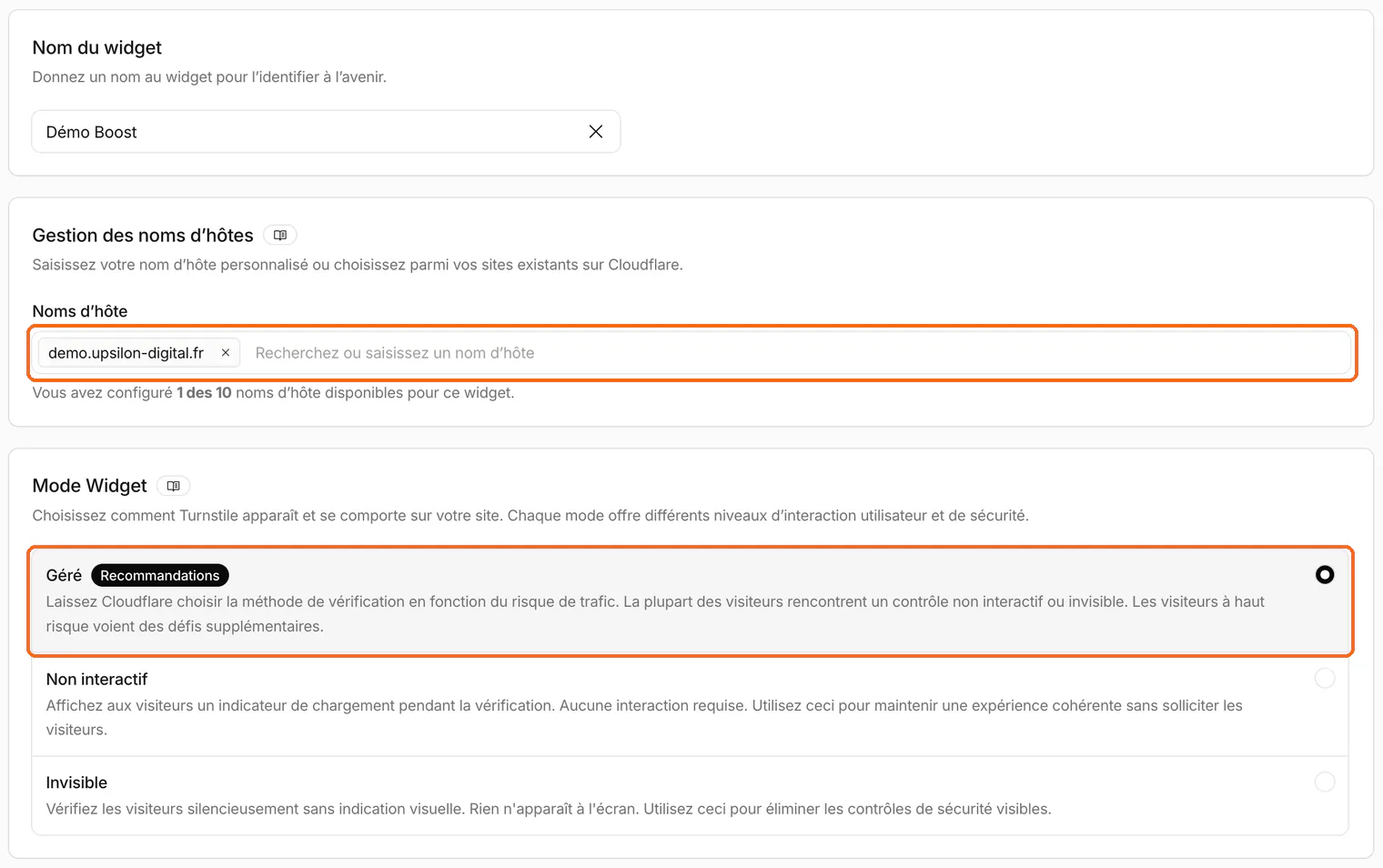
- Donne-lui un nom (par exemple le nom de ton site) et indique ton nom de domaine dans « Noms d’hôte ».
- Choisis le mode « Géré » : c’est celui que Cloudflare recommande.
- Clique sur « Créer ». Cloudflare t’affiche deux clés : la clé de site et la clé secrète. Garde la page ouverte, même si tu pourras les réafficher plus tard.
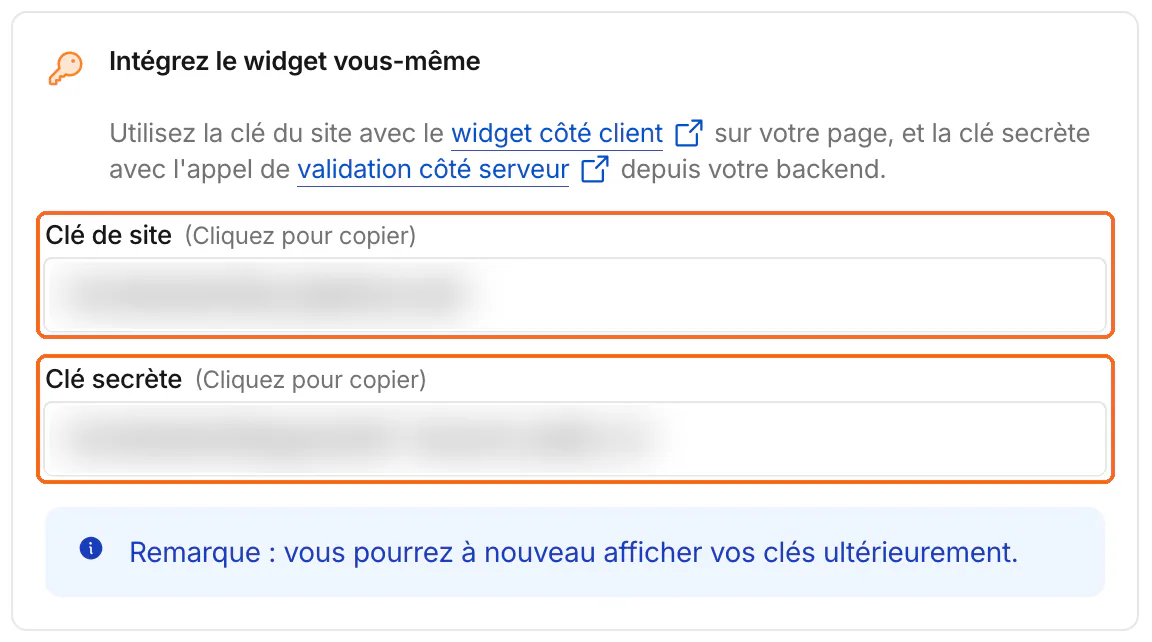
Bon à savoir : la clé secrète porte bien son nom. Ne la partage pas, ne l’envoie pas par mail, et ne la colle nulle part ailleurs que dans les réglages de ton site.
Avec Contact Form 7
Bonne nouvelle, Contact Form 7 sait gérer Turnstile sans extension supplémentaire.
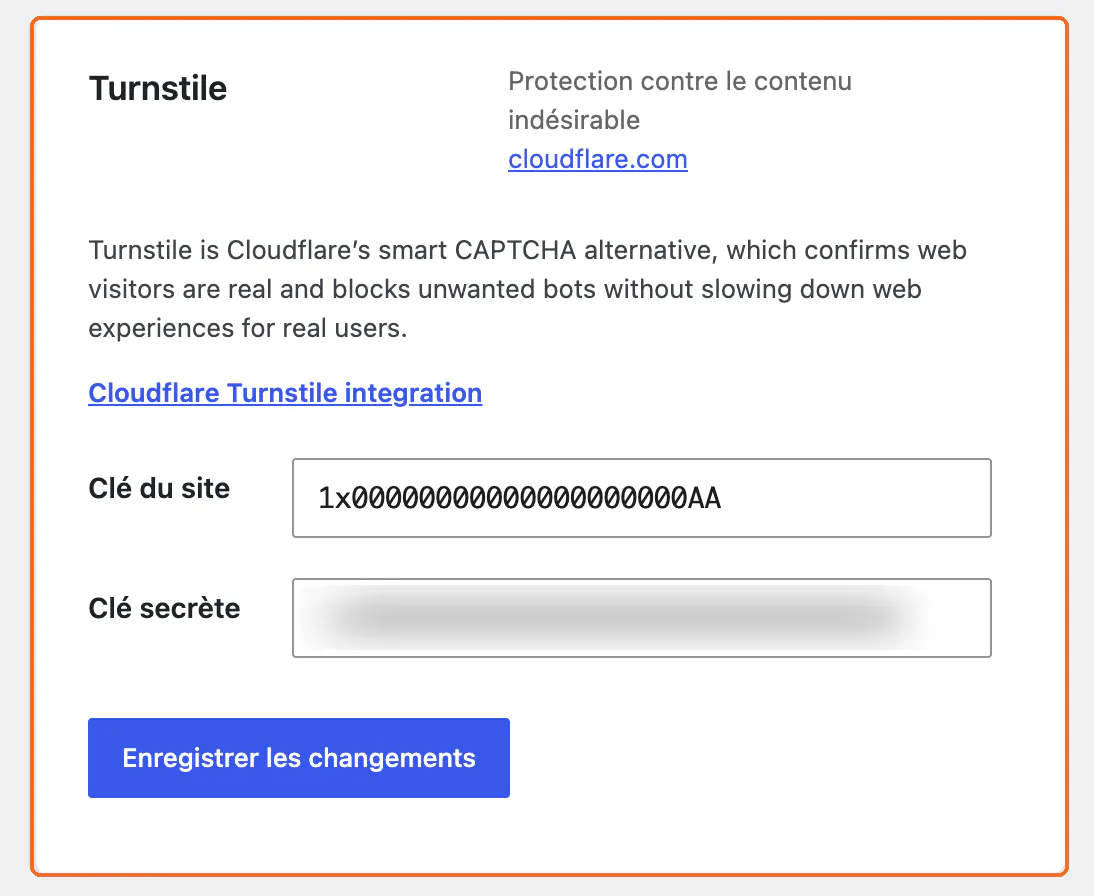
- Dans WordPress, va dans Contact, puis Intégration.
- Dans le bloc Turnstile, clique sur « Configurer l’intégration ».
- Colle ta clé du site et ta clé secrète, puis enregistre.
C’est tout. Le widget apparaît automatiquement en haut de tous tes formulaires Contact Form 7. Si tu préfères le placer ailleurs, par exemple juste avant le bouton d’envoi, ajoute la balise [turnstile] à cet endroit dans le modèle du formulaire.
Avec le formulaire d’Elementor
Le widget Formulaire d’Elementor fait partie d’Elementor Pro, et il ne propose pas Turnstile tout seul. Il faut passer par une extension. Celle que j’utilise, c’est Simple CAPTCHA with Cloudflare Turnstile : elle est gratuite et installée sur plus de 200 000 sites.
- Installe et active l’extension depuis Extensions, puis Ajouter une extension.
- Va dans Réglages, puis Cloudflare Turnstile.
- Colle ta clé de site (Site Key) et ta clé secrète (Secret Key) : l’extension est en anglais.
- Dans le bloc Elementor Forms, coche « Enable Elementor Forms », puis enregistre.

Vérifier que tout fonctionne
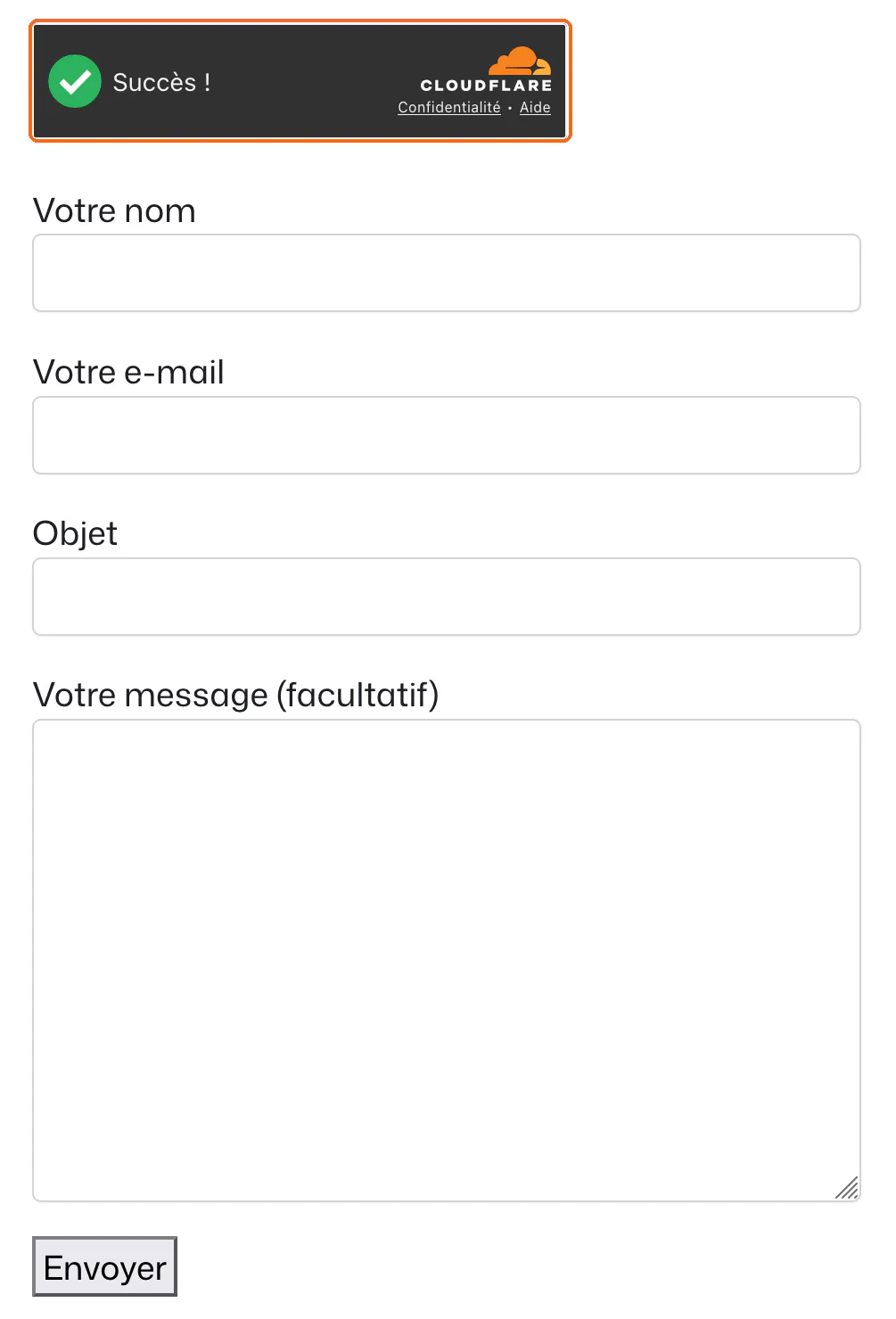
Ouvre ta page de contact dans une fenêtre de navigation privée. Tu dois voir le widget Turnstile sur ton formulaire, qui affiche « Succès ! » une fois la vérification faite. Envoie-toi un message de test, et vérifie que tu le reçois bien.
Si le message n’arrive pas, reprends tes clés : une clé collée avec un espace en trop, ou un nom de domaine mal saisi chez Cloudflare, suffit à bloquer l’envoi.
Et reCAPTCHA de Google ?
Tu as sûrement déjà croisé reCAPTCHA, la case « Je ne suis pas un robot » de Google. Il en existe deux versions courantes : la v2, avec la case à cocher (et parfois les images à sélectionner), et la v3, invisible, qui attribue une note à chaque visiteur selon son comportement.
reCAPTCHA fonctionne, mais je ne le recommande plus en premier choix, pour deux raisons.
- Il est passé chez Google Cloud. L’offre gratuite couvre 10 000 évaluations par mois, et au-delà il faut activer la facturation. Pour un petit site, c’est largement suffisant, mais ça ajoute un compte Google Cloud à gérer.
- C’est un service Google, qui analyse le comportement de tes visiteurs pour décider. Turnstile fait le même travail en étant plus discret.
Si ton site utilise déjà reCAPTCHA et que tu ne reçois plus de spam, rien ne t’oblige à tout changer. Mais pour une nouvelle installation, je pars sur Turnstile.
Les bons réflexes en plus
Un captcha bloque la plupart des robots. Quelques habitudes complètent la protection.
- Garde tes extensions à jour, à commencer par ton extension de formulaire. Une faille connue dans une vieille version, c’est une porte ouverte. Je t’explique comment faire sans risque dans l’article sur les mises à jour de WordPress.
- Limite les pièces jointes. Si ton formulaire accepte des fichiers, n’autorise que les formats dont tu as besoin (images, PDF) et une taille raisonnable.
- Ne demande que ce qui est utile. Moins ton formulaire a de champs, moins il y a de choses à surveiller. Et n’oublie pas la mention à afficher sous le formulaire : c’est le sujet de l’article sur le RGPD et le formulaire de contact.
Pour aller plus loin sur la protection de ton site, j’ai fait le point sur les extensions de sécurité et sur la page de connexion avec WPS Hide Login.
Ce que tu ne règles pas seul
Installer Turnstile sur ton formulaire, tu peux le faire seul, sans toucher au code. Savoir si le reste de ton site est bien protégé (extensions, comptes, sauvegardes), c’est un autre chantier. C’est ce qu’on travaille en atelier, en petit groupe, sur ton propre site. Et si tu préfères que je regarde pour toi, c’est l’audit WordPress.
Pour la vue d’ensemble, il y a le guide Sécurité.
Dans l’Atelier Boost
Le chapitre Sécurité
Tu sais si ton site est exposé, et quoi faire chaque mois pour le protéger. Une demi-journée à Dourdan, en petit groupe.
Prochaine session : mardi 23 février 2027 · 6 places restantes · 149 € TTC
Allez, crée ton compte Cloudflare, récupère tes deux clés, et protège ton formulaire dès aujourd’hui.