

Pourquoi tes images ralentissent ton site
Quand une page charge, ton visiteur télécharge tout ce qui la compose : le texte, la mise en page, les scripts, et les images.
Et dans ce lot, les images pèsent souvent le plus lourd. Sur une page d’accueil type, sur ordinateur, elles représentent à peu près 1 Mo sur 2,6 Mo, selon le Web Almanac de HTTP Archive.
Le bon côté, c’est que c’est aussi le poids le plus facile à réduire.
En atelier, je vois très souvent la même chose.
- Des photos récupérées directement sur une banque d’images, en pleine résolution.
- Des photos de chantier ou de réalisations prises au téléphone, envoyées sur le site telles quelles, sans les retravailler.
Résultat : des images immenses, bien plus grandes que ce que l’écran affichera jamais, que ce soit sur un ordinateur ou sur un téléphone.
Et cette simple correction change tout. En redimensionnant et en compressant une image, il m’arrive de la rendre dix fois plus légère que l’originale, sans différence visible à l’écran.
Les dimensions d’abord
Une photo de téléphone fait plusieurs milliers de pixels de large. Le bloc de ta page qui l’affiche en fait souvent beaucoup moins. Tout ce qui dépasse, ton visiteur le télécharge pour rien.
WordPress fait déjà une partie du travail. Quand tu envoies une image très grande, il en crée une version réduite à 2 560 pixels au maximum, et il fabrique plusieurs tailles plus petites pour les différents usages.
Mais 2 560 pixels, c’est encore très large pour une photo de galerie ou une image dans un article.
Le réflexe à prendre : redimensionner l’image avant de l’envoyer, ou laisser une extension le faire pour toi (j’y viens plus bas).
Le bon format : JPEG, PNG ou WebP
Le format, c’est la façon dont l’image est enregistrée. Il joue beaucoup sur son poids.
- JPEG : le format classique des photos. Léger, mais il perd un peu de qualité à chaque compression.
- PNG : pour les logos, les icônes et les images avec un fond transparent. Net, mais lourd pour une photo.
- WebP : un format créé par Google pour le web. À qualité égale, une image WebP est 25 à 34 % plus légère qu’un JPEG, et 26 % plus légère qu’un PNG. Il gère aussi la transparence.
WordPress accepte le WebP depuis la version 5.8, si ton hébergement le gère, et tous les navigateurs actuels l’affichent sans problème. Bref, pour un site, c’est le format à privilégier.
Tu entendras peut-être parler de l’AVIF, un format encore plus léger. WordPress l’accepte depuis la version 6.5, mais il dépend de ce que ton hébergement sait gérer. Le WebP reste le choix le plus simple aujourd’hui.
Convertir une image à la main avec Convertio
Pour quelques images, un outil en ligne suffit. J’utilise Convertio, qui fait très bien le job.
- Va sur convertio.co.
- Dépose ton image.
- Choisis WEBP comme format d’arrivée.
- Lance la conversion, puis télécharge le fichier.
- Envoie ce fichier WebP dans ta médiathèque WordPress.

La version gratuite accepte des fichiers jusqu’à 1 Go, et les garde 24 heures avant de les effacer. Pour une image de temps en temps, c’est parfait. Pour tout un site, mieux vaut une extension.
Ou laisser une extension s’en occuper
Une extension d’optimisation d’images fait tout ça automatiquement :
- elle compresse chaque image au moment où tu l’envoies ;
- elle la convertit en WebP ;
- elle réduit les images trop grandes à la taille que tu as choisie ;
- elle peut traiter d’un coup les images déjà présentes sur ton site ;
- elle garde une copie de l’original, au cas où.
Celle que je recommande, c’est Imagify. C’est l’une des plus connues, elle est simple à régler, et elle est faite par l’équipe de WP Rocket.
La version gratuite permet d’optimiser 20 Mo d’images par mois, soit environ 200 images. Attention, chaque image doit peser moins de 2 Mo : redimensionne d’abord les plus grosses photos.
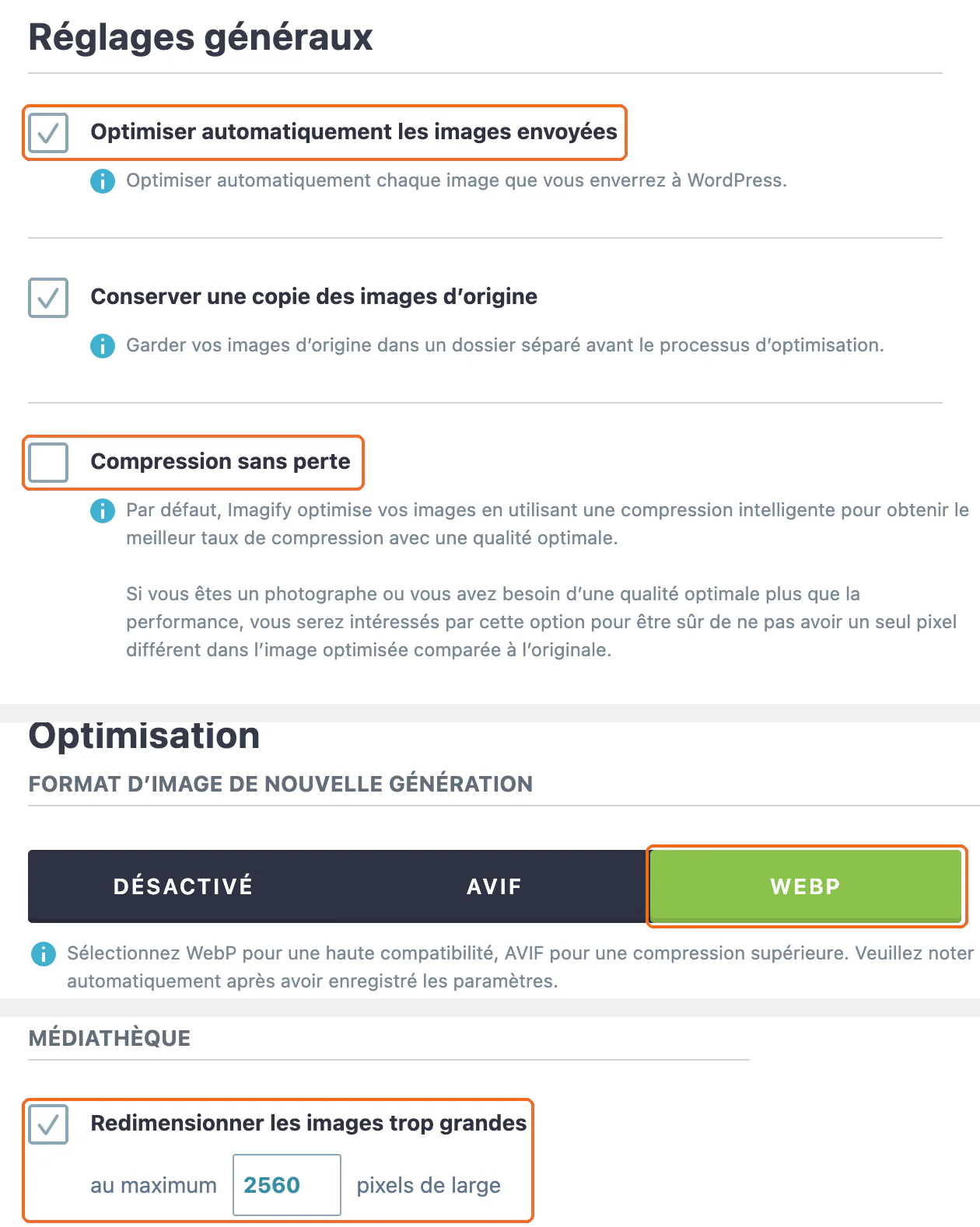
Autre option bien connue : Image Optimizer d’Elementor. Attention, sa version gratuite est un essai : environ 50 images, une fois comptées les différentes tailles que crée WordPress. Et il faut un compte Elementor.
Bon à savoir : une seule extension d’optimisation d’images à la fois. Deux extensions qui compressent les mêmes fichiers se marchent dessus. Et avant de lancer l’optimisation de toutes tes anciennes images d’un coup, fais une sauvegarde de ton site.
Vérifier le résultat
Pour voir si ça a servi, deux contrôles simples.
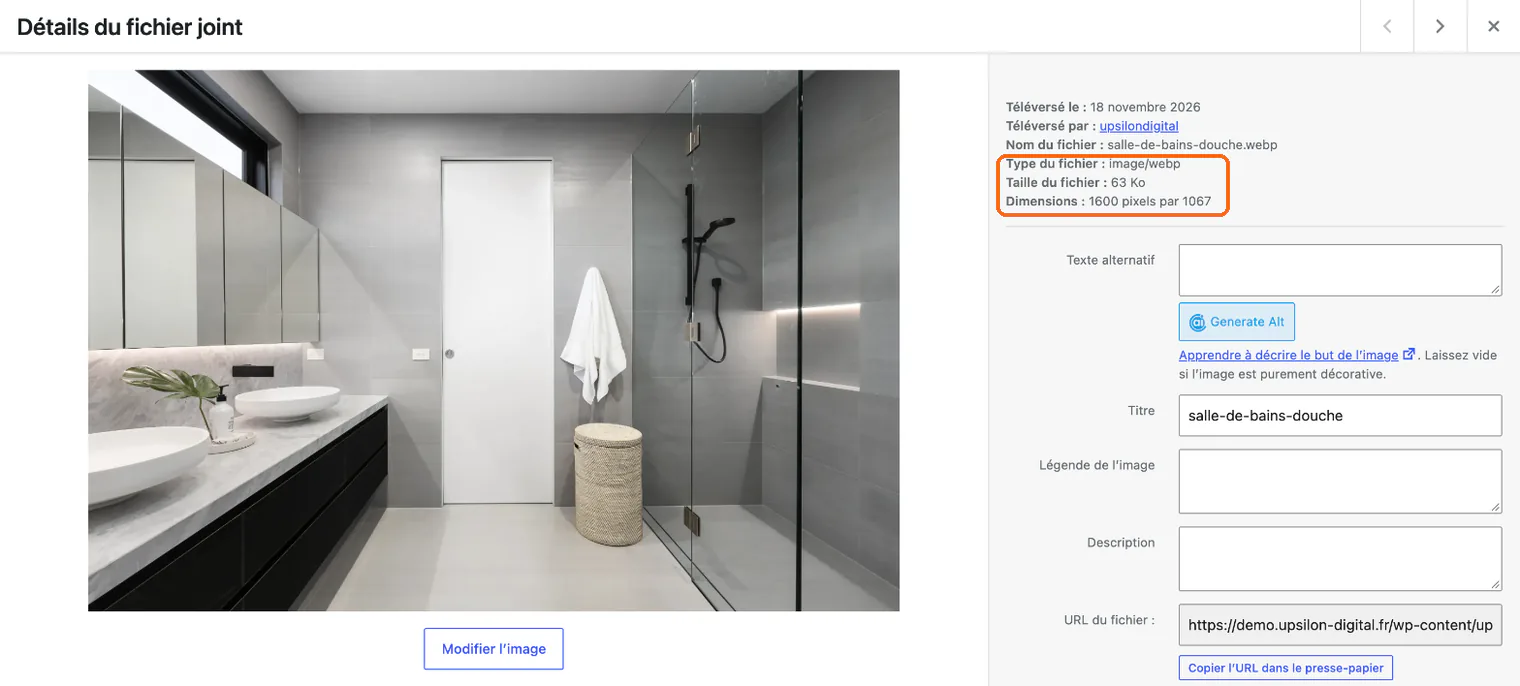
Dans ta médiathèque, clique sur une image : le panneau de détails t’indique ses dimensions et son poids. Compare avec ce que tu avais avant.
Puis relance un test de vitesse sur la page concernée, trois fois, et fais la moyenne. Les recommandations sur les images devraient avoir diminué, voire disparu.
Et le texte alternatif ?
Une image optimisée, c’est aussi une image décrite. Le texte alternatif dit ce que montre l’image aux personnes qui ne la voient pas, et à Google. Je t’explique comment le remplir dans l’article sur les balises alt.
Ce que tu ne règles pas seul
Alléger les images que tu ajoutes toi-même, tu peux le faire dès aujourd’hui. Mais certaines images sont chargées par ton thème ou ton constructeur de pages, et l’image principale de ta page d’accueil pèse directement sur la vitesse d’affichage mesurée par Google.
Les repérer et savoir par quoi commencer, c’est ce qu’on travaille en atelier, en petit groupe, sur ton propre site. Et si tu préfères que je regarde pour toi, c’est l’audit WordPress.
Les images ne sont pas la seule cause d’un site lent : je détaille les autres dans les 5 vraies causes d’un site WordPress lent. Et pour la vue d’ensemble, il y a le guide Performance.
Dans l’Atelier Boost
Le chapitre Performance
Tu sais ce qui ralentit ton site, et dans quel ordre le régler. Une demi-journée à Dourdan, en petit groupe.
Prochaine session : mardi 23 février 2027 · 6 places restantes · 149 € TTC
Allez, ouvre ta médiathèque et clique sur les photos de ta page d’accueil. Regarde leur poids. Si l’une d’elles pèse plusieurs mégaoctets, tu sais par laquelle commencer.