

Arrête de te chercher sur Google
Beaucoup de mes clients et de mes élèves ne connaissent même pas la Search Console. Pour savoir où ils en sont, ils font tous la même chose : ils tapent leur métier et leur ville dans Google, et ils regardent où ils apparaissent.
Sauf que ce n’est pas fiable. Google personnalise ses résultats selon la personne, son historique, l’endroit où elle se trouve, le moment de la recherche. Ce que tu vois, toi, n’est pas forcément ce que voit ton client. Tu peux te croire troisième alors qu’il ne te voit pas, ou l’inverse.
Bref, on ne pilote pas son référencement en se cherchant sur Google. Ça n’a pas de sens, et ça ne marche pas.
Il y a quand même une astuce qui reste utile : taper site:tonsite.fr dans Google (avec ton adresse à toi). Tu vois une bonne partie des pages que Google connaît de ton site. C’est un premier coup d’œil, pas un outil de pilotage.
La Search Console, c’est quoi ?
La Search Console, c’est l’outil gratuit de Google qui te montre ton site tel que Google le voit.
Quand tu te dis « il faut que j’améliore mon référencement », la vraie question, c’est : à quel niveau ? Sur quelle page ? Est-ce que toutes mes pages sont bien connues de Google ? Est-ce que les recherches qui m’amènent du monde sont les bonnes ?
La Search Console répond à tout ça. C’est ton outil de pilotage.
Ne la confonds pas avec Google Analytics : Analytics suit ce que font tes visiteurs une fois sur ton site. La Search Console, elle, montre ce qui se passe avant, dans les résultats de Google.
Relier ton site WordPress à la Search Console
Pour que Google te montre les données de ton site, il doit d’abord vérifier que ce site est bien à toi. Il y a deux façons simples de le faire.
Avec Site Kit de Google
C’est la méthode la plus simple. Site Kit est l’extension officielle de Google pour WordPress. Elle relie ton site à la Search Console sans que tu aies à toucher au code.
- Dans WordPress, va dans Extensions, puis Ajouter une extension.
- Cherche « Site Kit de Google », installe-la et active-la.
- Ouvre le menu Site Kit et lance la configuration.
- Connecte-toi avec ton compte Google et accepte les autorisations demandées.
- Site Kit vérifie ton site et relie la Search Console. Ses premières données s’affichent ensuite dans le tableau de bord de Site Kit, rubrique Trafic.
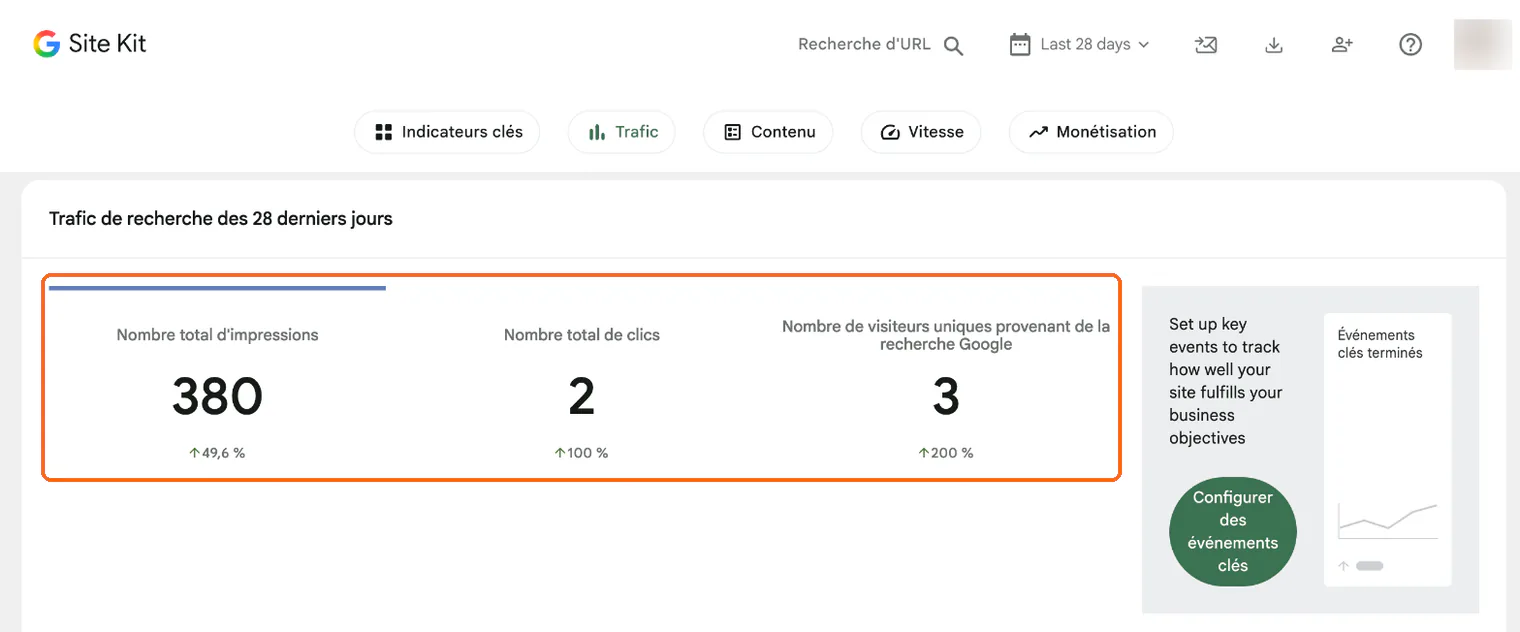
Les données arrivent progressivement : ne t’inquiète pas si tout est vide le premier jour.
Avec ton nom de domaine
L’autre méthode passe par ton nom de domaine. Elle demande d’avoir accès à l’endroit où ton domaine est géré (souvent ton hébergeur), mais elle couvre tout ton domaine d’un coup, avec ou sans « www ».
- Dans la Search Console, clique sur « Ajouter la propriété », puis choisis le type Domaine et tape ton domaine sans « https:// ».
- Google te donne une ligne de texte qui commence par
google-site-verification=. Copie-la. - Chez ton hébergeur, dans la gestion des DNS de ton domaine, ajoute un enregistrement de type TXT et colle cette ligne dans la valeur.
- Reviens dans la Search Console et clique sur Valider.
Si ça ne passe pas tout de suite, pas de panique : la modification peut mettre de quelques minutes à deux ou trois jours à être prise en compte. Et ne supprime jamais cet enregistrement après coup, sinon Google ne pourra plus confirmer que le site est à toi.
Envoyer ton sitemap
Le sitemap, c’est le plan de ton site : un fichier qui liste tes pages pour aider Google à les trouver. Bonne nouvelle, tu n’as pas à le fabriquer. Ton extension SEO le crée déjà.
Avec Rank Math ou Yoast, il se trouve en général à l’adresse tonsite.fr/sitemap_index.xml. Sans extension SEO, WordPress en crée un à l’adresse tonsite.fr/wp-sitemap.xml.
Pour le donner à Google :
- Dans la Search Console, ouvre le rapport Sitemaps.
- Dans le champ « Ajouter un sitemap », colle l’adresse de ton sitemap.
- Clique sur Envoyer.
- Une fois le sitemap traité, l’état doit afficher « Opération effectuée ».
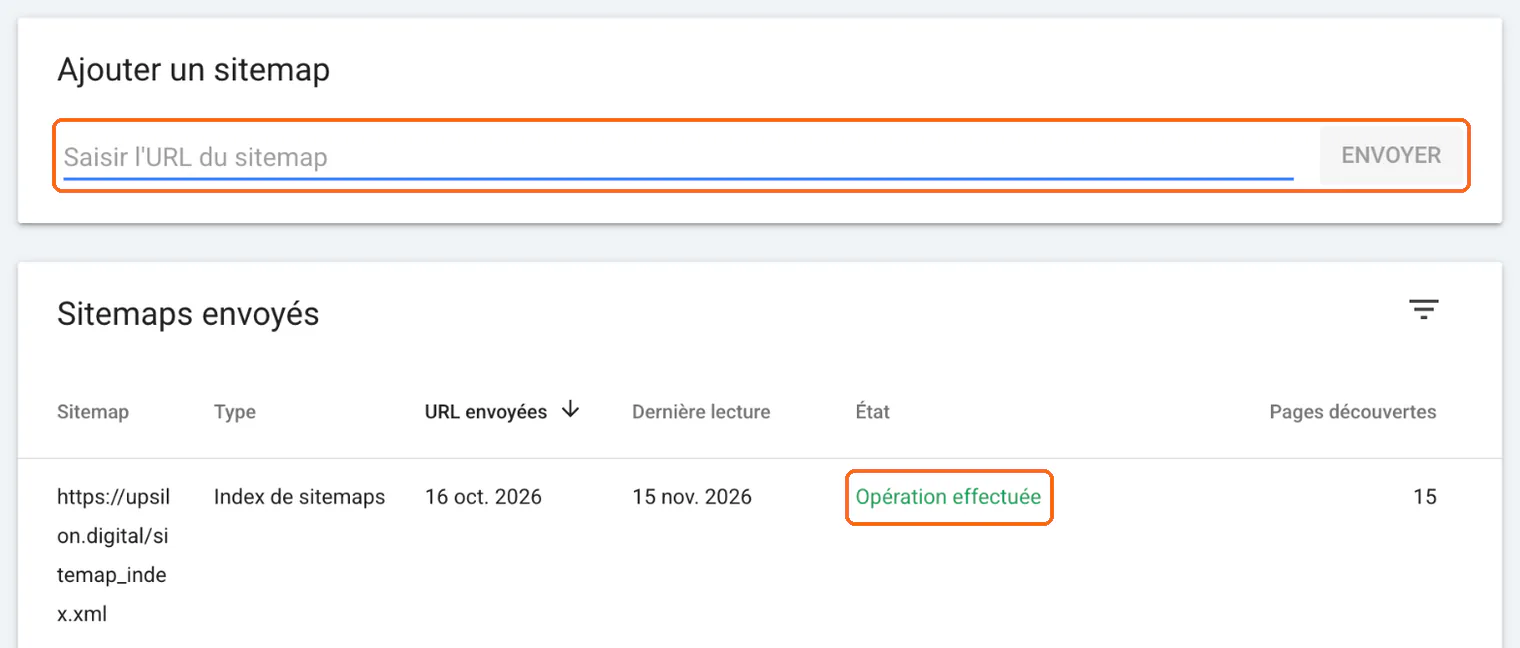
Bon à savoir : Google le dit lui-même, un petit site dont toutes les pages sont reliées entre elles peut se passer de sitemap. Mais l’envoyer prend deux minutes, et le rapport Sitemaps te montre en un coup d’œil combien de pages Google a trouvées. Ce serait dommage de s’en priver.
L’indexation en clair
Avant de pouvoir te montrer dans ses résultats, Google doit faire deux choses : explorer ta page (son robot passe la lire), puis l’indexer (il l’enregistre dans sa grande base). Une page qui n’est pas dans l’index n’apparaîtra jamais dans les résultats, même avec le meilleur title du monde.
Pour savoir où en sont tes pages, ouvre le rapport sur l’indexation des pages. Il les range en deux groupes : celles qui sont dans l’index, et celles qui ne le sont pas, avec la raison.
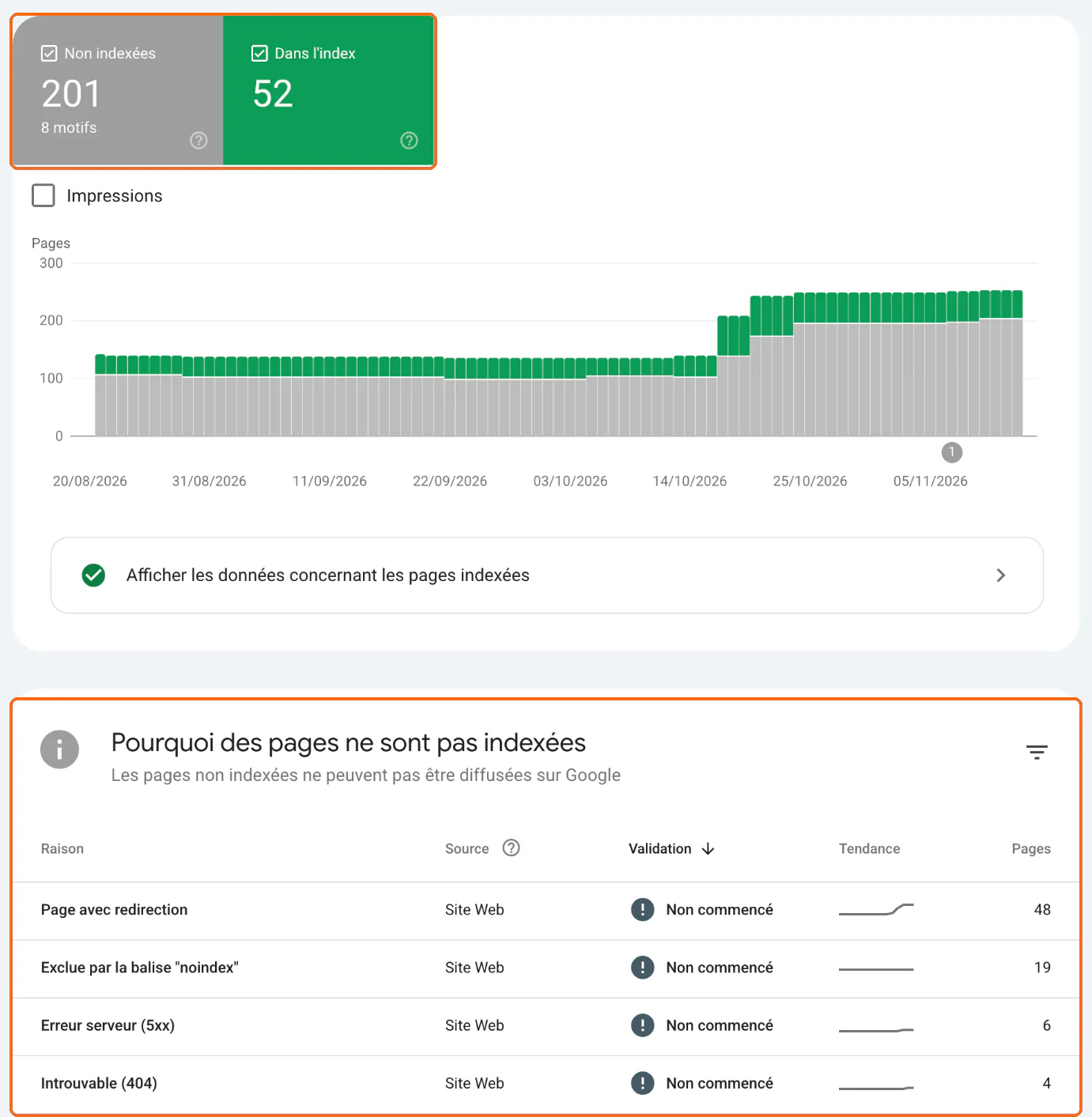
Les raisons que tu croiseras le plus souvent :
- « Explorée, actuellement non indexée » : Google a lu la page, mais ne l’a pas retenue pour l’instant. C’est fréquent et pas forcément grave, surtout pour des pages secondaires.
- « Détectée, actuellement non indexée » : Google connaît l’adresse de la page, mais n’est pas encore passé la lire.
- « Page avec redirection » : l’adresse renvoie vers une autre page. C’est normal après un changement d’adresse.
- « URL marquée "noindex" » : la page demande elle-même à ne pas être indexée. Là, vérifie que c’est voulu.
Un réglage à connaître : dans WordPress, sous Réglages, puis Lecture, il existe une case qui demande aux moteurs de recherche de ne pas indexer le site. Elle sert pendant la construction d’un site. Si elle est restée cochée après la mise en ligne, Google ne t’indexera pas.
Demander l’indexation d’une page
Tu viens de publier une nouvelle page, ou de corriger une page importante ? Tu peux prévenir Google.
- En haut de la Search Console, colle l’adresse de la page dans la barre « Inspection de l’URL ».
- Google te dit si la page est déjà dans son index.
- Clique sur « Demander une indexation ».
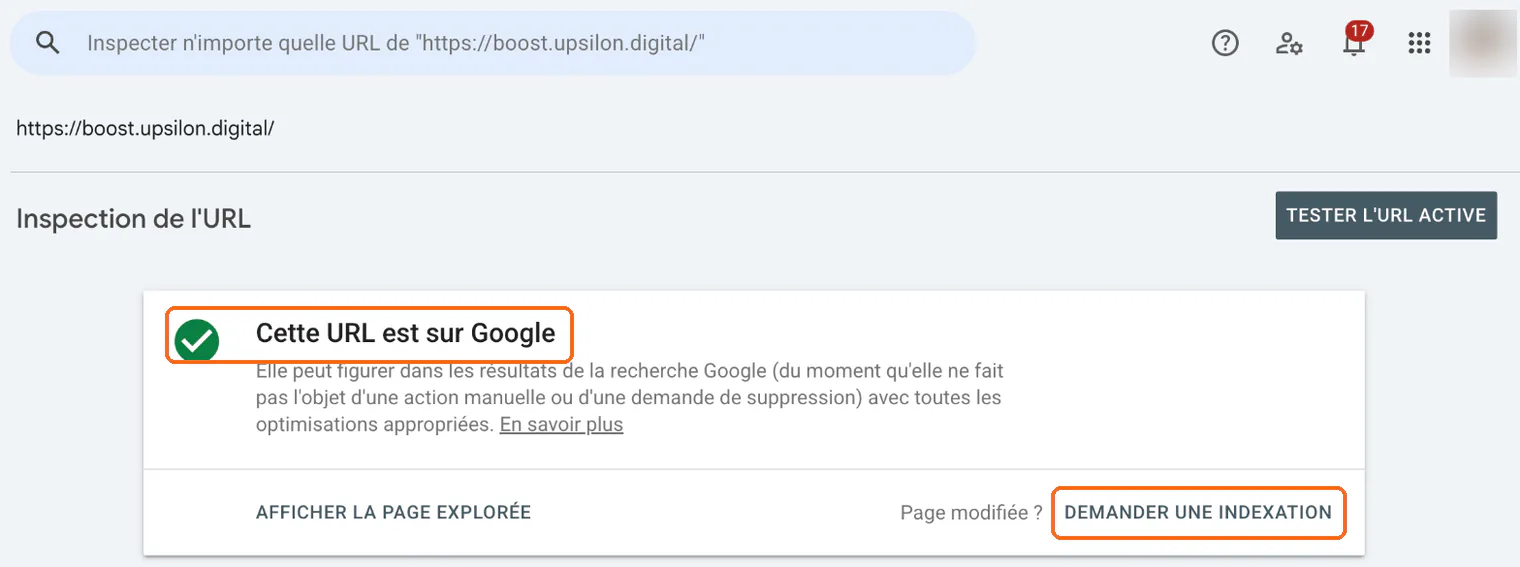
Deux choses à savoir. Le nombre de demandes est limité chaque jour. Et surtout, une demande ne garantit pas que la page sera indexée : c’est une invitation, pas un ordre.
En général, il faut compter un à deux jours, parfois beaucoup plus. Pour beaucoup de pages d’un coup, c’est le sitemap qui fait le travail.
Piloter ton référencement avec la Search Console
Une fois tes pages indexées, la Search Console devient ton tableau de bord. Dans le rapport Performances, tu vois pour chaque recherche et pour chaque page :
- les impressions : combien de fois ton site est apparu dans les résultats ;
- les clics : combien de fois on a cliqué ;
- le CTR moyen : la part des personnes qui ont cliqué ;
- la position moyenne : où tu es apparu, en moyenne.
C’est là que tu réponds aux vraies questions. Une page qui s’affiche souvent mais qu’on clique peu ? Son title et sa meta description sont à revoir, je t’explique comment dans l’article sur le title et la meta description.
Des recherches qui t’amènent du monde sans que tu l’aies prévu ? Ce sont peut-être tes prochains sujets, et je t’explique comment les repérer avec le rapport Insights dans l’article sur les mots-clés.
Ce que tu ne règles pas seul
Relier ton site, envoyer ton sitemap, demander l’indexation d’une page : tout ça, tu peux le faire seul, dès aujourd’hui. Comprendre pourquoi une page importante reste hors de l’index, ou décider quelles pages travailler en premier à partir de tes données, c’est une autre affaire.
C’est ce qu’on travaille en atelier, en petit groupe, sur ton propre site. Et si tu préfères que je regarde pour toi, c’est l’audit WordPress.
Si ton site n’apparaît pas du tout sur Google, commence par l’article sur les raisons d’un site WordPress invisible. Pour le suivi régulier, la Search Console fait partie de la routine de 30 minutes par mois. Et pour la vue d’ensemble, il y a le guide Visibilité.
Dans l’Atelier Boost
Le chapitre SEO on-page
Tu vois comment Google lit tes pages, tu repères ce qui te pénalise et tu sais quoi corriger. Une demi-journée à Dourdan, en petit groupe.
Prochaine session : mardi 23 février 2027 · 6 places restantes · 149 € TTC
Allez, la prochaine fois que tu as envie de te chercher sur Google, ouvre plutôt ta Search Console. Et regarde d’abord combien de tes pages sont vraiment dans l’index.